
ハピタスでWAON POINT eギフトに交換したのに、
「受け取り方が分からない」
「ギフトIDを入力する場所がどこにもない」
と、かなり詰みました。
私は普段からウェルシア感謝デー(いわゆるウェル活)のためにポイ活をしていますが、
今回のこの交換は 今までで一番わかりにくかった です。
結論から言うと、
WAON POINT eギフトの入力画面は、アプリにも公式サイトにも分かりやすい入口がありません。
私自身かなり時間を使ってしまったので、
同じところで困っている人のために、
実体験ベースで、最短ルートだけをまとめました。
結論:WAON POINT eギフトの入力場所は「ここ」にしかない
まず一番大事なことを書きます。
- iAEONアプリ内 → ❌ 入力できない
- WAON公式サイト → ❌ 分かる導線なし
- ハピタス側 → ❌ 交換するだけ
✅ 入力できるのは、このページだけです

※ ブラウザ(Safari / Chrome)で開いてください
※ Google検索より URL直打ちが確実 です
ハピタス → WAON POINT eギフト 受け取り手順【5ステップ】
STEP1:ハピタスで「ギフトID」を確認する
- ハピタスの交換完了メールには
ギフトIDは書かれていません - ハピタスにログイン
- 「ポイント交換履歴」からWAON POINT eギフトを選択
- 本人確認後、16桁のギフトID を表示・コピー
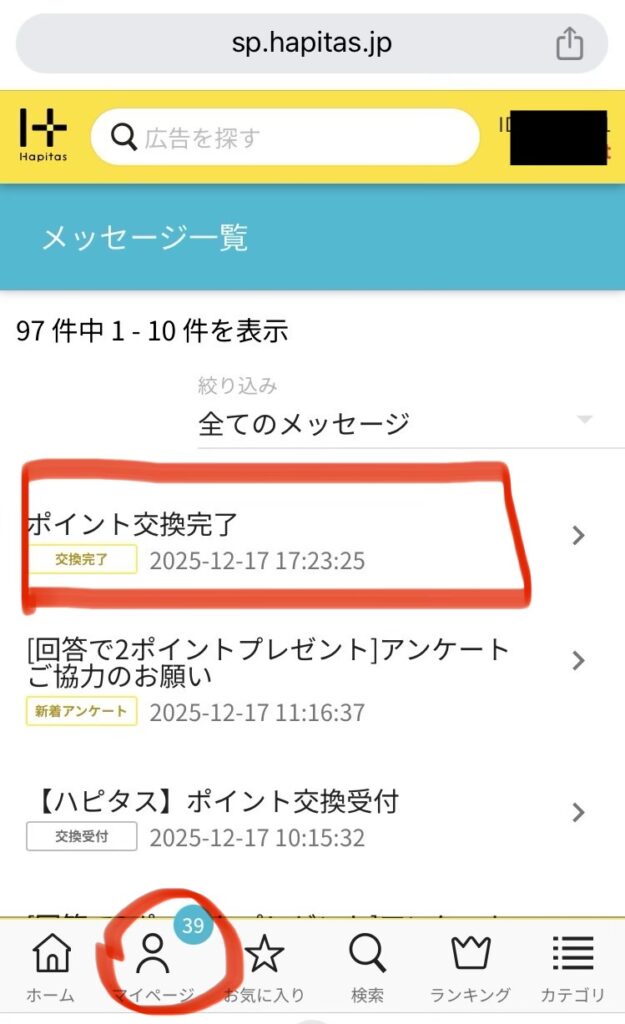
※ ここがまず一つ目の落とし穴です
STEP2:ブラウザで専用ページを開く(重要)
以下のURLを直接開きます。
私は最初、
iAEONアプリやWAON公式サイトをずっと探してしまいましたが、
どこにも入口はありませんでした。
STEP3:ギフトIDを入力する
- STEP1でコピーした
16桁のギフトID を入力 - 「次へ」を押す
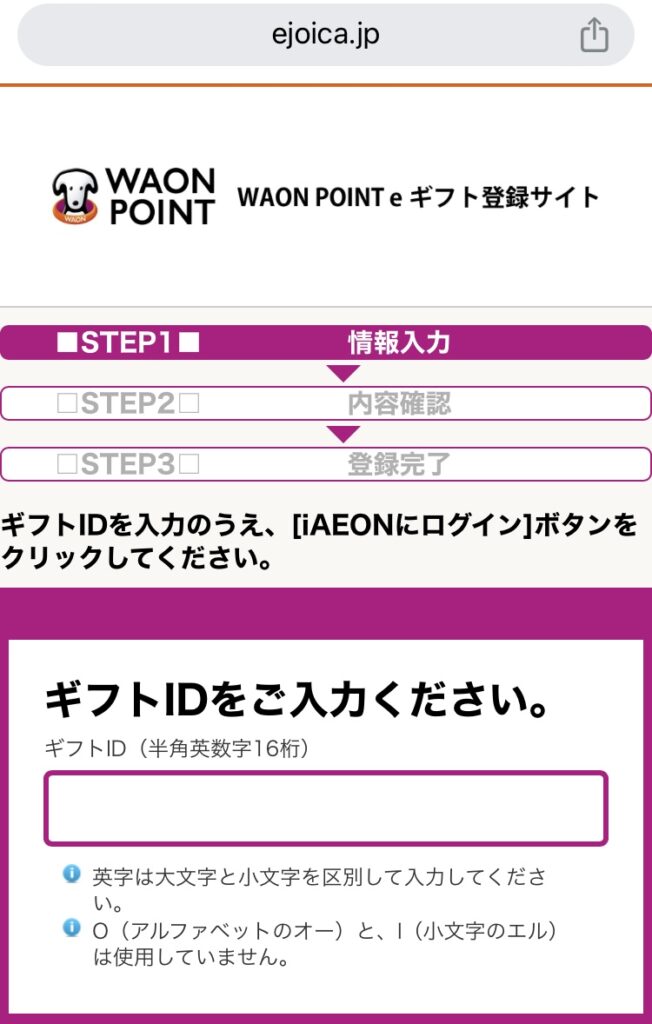
ここでやっと
「受け取り作業が始まった」と実感できます。
STEP4:iAEONにログインする
- iAEONに登録した
- メールアドレス
- パスワード
でログインします。
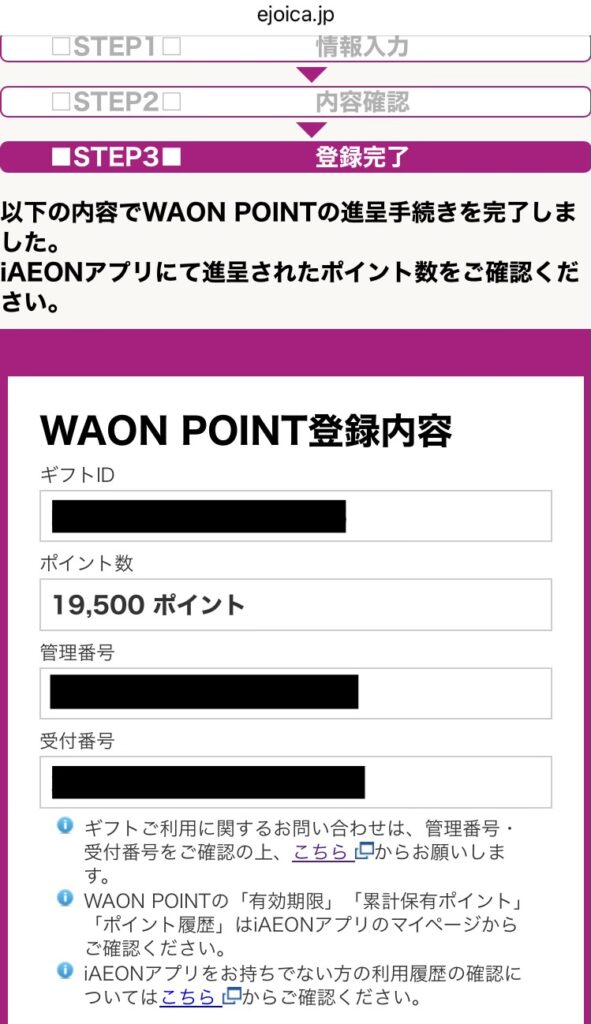
※ iAEONの登録がまだの人は、
このタイミングで登録が必要です。
STEP5:WAON POINTに反映されたか確認
- iAEONアプリを開く
- WAON POINT残高を確認
👉 増えていれば完了です。
なぜこんなに分かりにくいのか(正直な感想)
正直、
「入口がない設計」はかなり不親切 だと感じました。
- ハピタス
- eギフト管理会社
- WAON / iAEON
それぞれ別の仕組みなので、
案内が分断されている ようです。
私も
「自分の理解力が足りないのかな?」
と途中で不安になりましたが、
そうじゃありませんでした。
この交換は何のため?(ウェル活のためです)
私は、
毎月20日のウェルシア感謝デー(ウェル活) に
WAON POINTを使うために、
この交換をしています。
以前は
- ハピタス → ドットマネー → Vポイント → WAON POINT
というルートを使っていましたが、
今月から事情が変わり、
今回この方法を使うことになりました。
今回、私が実際に使ったポイントサイトはハピタスです。

正直、ポイ活はややこしいものも多いですが、
ハピタスは「交換できた/できない」が比較的分かりやすく、
ウェル活目的なら使いやすいと感じています。
これからポイ活を始める人や、
私と同じようにWAON POINTを使いたい人は、
登録しておくと便利だと思います。
👉
このあたりの詳しい話は、
別記事でまとめる予定です。
(※内部リンク)
まとめ|分かりにくいけど、知っていれば大丈夫
- WAON POINT eギフトの入力場所は
本当に分かりにくい - でも
URLさえ知っていれば数分で終わる - この記事にたどり着けたなら、
もう大丈夫です。
同じところで困っている人の
時間とストレスが、
少しでも減れば嬉しいです。
※最後までご覧いただきありがとうございます。当記事にはアフィリエイトリンクが含まれています。

コメント
本当に助かりました。
WAONeギフト受け取るのに、大苦戦しました
コメントありがとうございます!
同じように困っていた方のお役に立てて、本当にうれしいです。
WAON eギフト、分かりにくいですよね…。
これからも「分かりにくかったこと」を中心に書いていこうと思うので、また覗いてもらえたらうれしいです。